Jumat, 28 September 2018

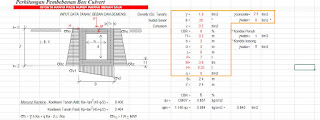
PERHITUNGAN BOX CULVERT

Box Culvert merupakan saluran tertutup yang dapat meminimalisir masuknya sampah maupun kontak dengan benda diatasnya sehingga aliran air bisa lebih lancar mengalir. Pembebanan Box Culvert tentu memperhatikan beban lalu lintas dan beban truk, karena fungsi dari box culvert adalah saluran yang bisa dilewati oleh kendaran ataupun saluran yang ditempatkan dibawah tekanan tanah atau lainnya.


Setelah tahapan perhitungan dimensi saluran selesai kita buat, maka tahap selanjutnya adalah menghitung kekuatan struktur dari saluran tersebut dengan menggunakan spesifikasi beton dan baja tulangan tertentu sesuai dengan yang diinginkan.

Adapun tahapan perhitungan struktur box culvert sebagai berikut:
 
Download ??
*Untuk download  Software Perhitungan Box Culvert silahkan kontak via email : siteengineering90@gmail.com


Minggu, 24 Juni 2018

Software Baja Ringan Quick Series 11.801


Quik Series is a well-established global steel framing technology provider offering a competitive design, engineering and manufacturing solution. Quik Series System and roll forming equipment provide a reliable, fast and easy solution to design, engineer and build steel framing construction projects.
Over the last 20 years, Quik Series Software has been adopted globally. Supporting many international building codes, Quik Series is used in Australia, New Zealand, Asia, Africa, Middle East, Europe and South America.

Download ??
*Untuk download  Software Baja Ringan Quick Series 11.801 silahkan kontak Ikram via email : siteengineering90@gmail.com


Rabu, 27 Desember 2017

TUTORIAL COREL DRAW BERBAHASA INDONESIA


01. Butterfly Ornament
-Corel Draw
-Mengatur Tampilan
-Perataan Object
-Memutar Dan Mengatur Urutan Object
-Group, Combine, Weld Dan Trim
-Insersect Dan Back Minus Front
-Ornament Kotak
-Menambah Lingkaran Dan Segitiga
-Tracing Kupu-Kupu


02. It’s Valentine Day
-Background Kotak Full Color
-Menambahkan Text
-Membuat Hati Dalam Kotak
-Menggambar Bunga Waru
-Sentuhan Akhir

03. Hit The Floor!
-Layout Background
-Acessories Desain
-Menambahkan Foto Artis
-Mengatur Layout Text

04. Kartu Perdana Mentari
-Sketsa Sinar Matahari
-Pewarnaan Sinar
-Menggambar Pipi
-Sketsa Mata
-Menggambar Bibir & Bayangan
-Pewarnaan Wajah
-Menyelesaikan Bagian Wajah
-Layout Kartu
-Pewarnaan Kartu
-Sentuhan Akhir

05. Girl Shopper
-Mempersiapkan Layer
-Tracing Wajah
-Membuat Bayangan & Wajah
-Rambut
-Mewarnai Rambut
-Tracing Tangan
-Tracing Baju
-Tracing Kaki Dan Sepatu
-Tas Belanja
-Sentuhan Akhir

06. Blossoming Flower
-Menggambar Bunga
-Daun Dan Batang
-Sentuhan Akhir

07. Tugu Malang
-Tugu Bagian Atas
-Tugu Bagian Tengah
-Membuat Anak Tangga

08. Cute Caterpillar
-Membuat Ulat Bulu
-Menambahkan Daun Dan Batang
-Background Dan Balon Text

09. Ngalam City Pin
-Menggambar Background
-Apel Hijau
-Menambahkan Balon Text

10. Welcome to Malang
-Menggambar Bola Mata Di Tugu
-Menambahkan Mulut Dan Tangan
-Menggambar Awan
-Empat Warna Pelangi
-Menambah Text Dan Gambar Hati

11. Malang View Calendar
-Bukit-Bukit Dan Pepohonan
-Menambahkan Matahari Dan Text
-Gambar Awan Dan Memo
-Menata Layout Kalender

12. Distro Clothing
-Tracing Mobil VW
-Menambahkan Lingkaran Pelangi
-Efek Bercak Dan Gambar Bunga
-Text Auto Frog Dan Bintang
-Menggabung Desain Ke Kaos


*Untuk download  TUTORIAL TUTORIAL COREL DRAW BERBAHASA INDONESIA silahkan kontak Ikram via email : siteengineering90@gmail.com

TUTORIAL PHOTOSHOP VOL 1 BERBAHASA INDONESIA


01. Seputar Photoshop
-Navigasi Photoshop
-Pengaturan Tampilan

02. Layer & Dasar Desain
-Membuat Dan Membuka File Baru
-Prinsip Kerja Layer
-Menggunakan Palette Layer
-Seleksi Rectangular & Memberi Warna
-Elliptical Marquee Lasso Tool & History
-Mengelompokkan Layer

03. The Butterfy Ornament
-Membuat Background
-Menggambar Lingkaran Dan Segitiga
-Sentuhan Akhir

04. Manipulasi Foto Dasar
-Lost Bear
-Fantasy Planet
-Menggunakan Brush

05. Friendship Card
-Persiapan
-Menata Layout Background
-Menambahkan Text
-Effect Drop Shadow & Lighting

06. Mewarnai Kartun
-Memperbaiki Gambar Hasil Scan
-Mewarnai Kulit
-Mewarnai Aksesoris, Baju, Ekor, Celana
-Memberi Efek Bayangan

07. Mendesain Kover Kaset
-Mempersiapkan Cover
-Membuat Daftar Judul Lagu
-Menambahkan Ornamen Bunga
-Memperbaiki Warna Dan Menambah
-Memberi Pola Kotak-Kotak

08. Teknik Masking
-Memahami Masking
-Kolase Menggunakan Masking
-Masking Dengan Channel
-Wajah Menyeramkan
-Effect Luka & Lebam

09. Manipulasi Foto
-Efek Star Wars
-Britney Zombie 1
-Britney Zombie 2
-Hantu Di Kuburan Tua 1
-Hantu Di Kuburan Tua 2

10. Spesial Effect
-Efek Matrix
-Spectacular Text
-Spectacular Text 2
-Pedang Api
-Bola Kristal 1
-Bola Kristal 2
-Big Bang 1
-Big Bang 2

11. Image Retuching
-Menghaluskan Kulit
-Efek Kartun
-Pop Art 1
-Pop Art 2
-Retro Image
-Glamour Effect

12. Lady Tiger
-Texture Kulit Harimau
-Mengatur Warna
-Sentuhan Akhir


*Untuk download  TUTORIAL PHOTOSHOP VOL 1 BERBAHASA INDONESIA silahkan kontak Ikram via email : siteengineering90@gmail.com

Senin, 25 Desember 2017

TUTORIAL 3DS MAX VOL 1 BERBAHASA INDONESIA


01. Pengenalan Tampilan
-Pengantar Chapter 1
-Navigasi Viewport Screen
-Keyboard Shorcut
-Transformasi Tool
-Viewport Configuration


02. Membuat dan Menata Objek
-Pengantar Chapter 2
-Latihan Membuat Object Standar
-Auto Grid

03. Pengaturan dan Alat Alat (Tools)
-Pengantar Chapter 3
-Clone
-Mirror
-Align
-Array
-Select By Name & Unit Setup
-Selection Set
-Aplikasi Latihan Tool
-Latihan Menata Object

04. Modifikasi
-Pengantar Chapter 4
-Nama & Warna Object
-Parameter Object
-Membuat Tangga & Modifikasi Bend
-Modifikasi Twist & Taper
-Modifikasi Noise
-Configure Modifier Sets

05. Modeling dan Edit Poly
-Pengantar Chapter 5
-Vertex, Edge, Border, Polygon, & Element
-Latihan Membuat Bangunan Sederhana
-Aplikasi Extrude, Bevel, & Inset
-Seleksi Polygon & Edge
-Modeling Botol
-Modeling Gelas

06. Bermain Dengan Shape
-Pengantar Chapter 6
-Shape: Line, Circle, Arc, Dll
-Modifikasi Extrude & Bevel
-Editable Poly, Edge Connect, Chamfer
-Memberi Text, Bintang, Bend & Bevel
-Modifikasi Lathe
-Modeling Dengan Loft
-Loft Object
-Membuat Pasta Gigi

07. Cahaya dan Efek Pencahayaan
-Pengantar Chapter 7
-Sumber Cahaya Omni, Spot, Direct Dan Skylight
-Pengaturan Parameter Sumber Cahaya
-Latihan Cahaya Omni & Target Direct
-Modeling Lampu Sorot
-Pengaturan Cahaya Lampu Sorot
-Efek Cahaya/Lens Effect; Glow Dan Ray

08. Tekstur dan Material
-Pengantar Chapter 8
-Modeling Object
-Menggunakan Material Editor
-Difuse Map
-Bump
-Menambahkan Object Pohon
-Opacity Map
-Reflection Map
-Multi/Sub/Object
-Material Dengan Composite Layer
-Pengaturan Pencahayaan

09. Efek Partikel dan Suasana
-Pengantar Chapter 9
-Particle System
-Efek Hujan
-Efek Api
-Efek Kabut

10. Animasi
-Pengantar Chapter 10
-Dasar-Dasar Animasi
-Transformasi
-Modifikasi

11. Render Gambar Diam dan Film
-Pengantar Chapter 11
-Rendering

*Untuk download  TUTORIAL 3DS MAX VOL 1 BERBAHASA INDONESIA silahkan kontak Ikram via email : siteengineering90@gmail.com

Minggu, 24 Desember 2017

TUTORIAL AUTOCAD VOL 1 BERBAHASA INDONESIA


1. INTRODUCTION
- Mengenal Autocad
- Navigasi Autocad 2009
- Membuka Dan Menyimpan Data
- Menggambar Garis
- Mengatur Tampilan Dan Memilih Gambar
- Memilih Display


2. TEKNIK DASAR MENGGAMBAR
- Sistem Koordinat Absoulte
- Sistem Koordinat Relative
- Menggambar Persegi
- Menggambar Lingkaran
- Perintah Arc

3. MEMPERCEPAT PENGGAMBARAN
- Menggunakan Polar Tracing
- Fasilitas Object Snap
- Object Snap Tracking
- Latihan Polar Koordinat

4. MODIFIKASI OBJECT
- Perintah Move
- Copy & Paste
- Merubah Ukuran Dan Stretch
- Scale
- Align
- Array Rectangular
- Polar Array

5. MANIPULASI OBJECT
- Offset
- Mirror
- Trim Cutting Edges
- Trim Edges Extend
- Extend
- Fillet
- Chamfer

6. ANEKA PERINTAH LAIN
- Hatch
- Polygon Tool
- List & Boundary
- Manajemen Layer

7. MENGGAMBAR KURVA
- Polyline
- Polyline Edit
- Spline
- Sketch
- Modifikasi Sketch

8. TEXT & SETTING DIMENSI
- Text
- Multiline Text
- Memberi Garis Dimensi
- Garis Dimensi Tambahan & Keterangan
- Dimension Style: Tlines, Symbol & Arror
- Dimension Style: Text & Primary Units
- Dimension Style: Fit

9. LATIHAN, SKALA & PETA
- Latihan Dasar Menggambar Mesin
- Latihan Dasar Menggambar Mesin I
- Latihan Dasar Menggambar Mesin II
- Roda Gigi
- rinsip Pengskalaan & Ploting
- Tracing Peta

10. DENAH BANGUNAN
- Menggambar Dinding
- Dinding Dengan Multiline
- Menggambar Pintu
- Mengatur Pintu
- Gambar Kusen Dan Jendela
- Menggambar Teras
- Memberi Keterangan Text
- Memberi Dimensi Dan Desain
- Mengatur Perabot
- Menata Ruang
- Merapikan Ruangan
- Mengarsir Ruangan

11. TAMPAK BANGUNAN
- Menggambar Teras
- Pintu
- Jendela
- Roster
- Atap
- Balok Dan Plat
- Sun Shading Dan Pagar
- Memberi Arsiran Dinding
- Arsiran Pintu, Plat, Teras
- Menambah Pohon, Mobil Dan Orang

12. PLOT & LAYOUT CETAK
- Persiapan Plot
- Pengaturan Skala
- Scale Fit To Paper
- Layout Dan View Port
- Viewport 4 Tampilan
- Tampilan Presentasi
- Mengatur Skala Pada Layout
- Membuat Kepala Gambar
- Menggunakan Attibute Difinition
- Edit Attibute
- Mencetak Dari Layout
- Tebal Tipis Garis

*Untuk download TUTORIAL AUTOCAD VOL 1 BERBAHASA INDONESIA silahkan kontak Ikram via email : siteengineering90@gmail.com

TUTORIAL SKETCHUP VOL 1 BERBAHASA INDONESIA


1. PENGENALAN SKETCHUP
- Memulai Sketchup Dan Pengenalan Tools
- Mengaplikasikan Push-Pull
- Double Object Dengan Copy Dan Array
- Dasar Mengaplikasikan Material
- Menambahkan Component
- Mengubah Tampilan Dan Style


2. DESAIN FURNITURE
- Membuat Lemari Sederhana
- Membuat Sofa Tunggal

3. PHOTOMACH
- Menggunakan Photomach

4. DESAIN DINDING
- Membuat Dinding Dari Denah
- Membuat Dinding Dengan Mengimpor Denah

5. MEMBUAT ATAP RUMAH
- Membuat Panduan Atap Dan Dinding Gewel
- Membuat Atap Pelana
- Memberi Warna Atau Material

6. MEMBUAT SCENE
- Membuat Scenes (Adegan)
- Merender Animasi

7. RENDER
- Vray Render Setting
- Render Menggunakan HDRI

8. OBJECT, CAMERA DAN LIGHTING
- Meletakkan Objek Dalam Ruang
- Meletakkan Kamera Dalam Ruang
- Memberi Light Pada Ruang
- Memberi Material Pada Object

*Untuk download TUTORIAL SKETCHUP VOL 1 BERBAHASA INDONESIA silahkan kontak Ikram via email : siteengineering90@gmail.com

TUTORIAL REVIT ARCHITECTURE BAHASA INDONESIA


1. SETTING & WALL
- Project template
- Wall
- Wall Bata Merah 15 cm


2. DOOR & WINDOW
- Door
- Window

3. MODIFY & DIMENSION
- RoomTAG
- Dimensi
- Renaming level
- Floor Template
- Completed Floor

4. MATERIAL & ELEVATION
- Material Library
- Text Elevasi Manual
- Penurunan Base Level
- More Detail About Wall
- Elevasi Otomatis

5. CEILING & RAILING
- Ceiling
- Sketsa Tangga
- Tangga Detail
- Detail Tangga Railing
- Railing Material

6. LANTAI DUA
- Lt 2
- Wall Rounded
- Wall Glazing
- Ceiling Lt 2

7. ROOF & PARTS
- Roof & Parts

8. WALL ORNMENTS
- Merapikan Dinding
- Ornamen Dinding

9. TAMPAK & POTONGAN
- Menciptakan Gambar
- Potongan Rumah
- Detail Potongan
- Topografi dan Potongan

10. RENDER & MATERIAL TAKE OFF
- Render
- Material Take Off

*Untuk download TUTORIAL REVIT ARCHITECTURE BAHASA INDONESIA silahkan kontak Ikram via email : siteengineering90@gmail.com

TUTORIAL ARC GIS BERBAHASA INDONESIA


1. PENGENALAN
- Paparan ArcGis
- Pengenalan Bagian ArcGis 10
- Pengenalan Komponen ArcGis 10

2. DATA GEOSPATIAL
- Pengenalan Penampilan Window ArcCatalog
- Melihat Data Geospatial di ArcCatalog
- Membuat Data Geospatial Baru di ArcCatalog

3. LAYER, JENDELA DAN BOOKMARK
- Pengenalan Jendela Arcmap 10
- Pemasukan Layer GIS di Arcmap
- Pengenalan Data Tabuler
- Pengenalan Bokmarks

4. DASAR DIGITASI
- georeferencing dengan Projection UTM
- Formula Georeferencing Koordinat Decimal Degree
- Georeferencing Koordinat Decimal Degree
- Pengenalan Dasar Digitasi Polygon
- Pengenalan Dasar Digitasi Garis
- Pengenalan Dasar Digitasi Point
- Penyimpanan Project MXD.Camrec

5. PENGENALAN TOOL
- Pengenalan Fungsi Clip
- Pengenalan Fungsi Merge
- Pengenalan Fungsi Merge Layer
- Pengenalan Cutting Polygon dan Reshape Feature
- Pengenalan Buffer
- Pengenalan Multiple Ring Buffer
- Pengenalan Joint Table

6. PROPERTI ARCGIS
- Pengenalan Dasar Layout View
- Perubahan Format Pada Legenda
- Dasar Menampilkan Legenda
- Menampilkan Koordinat Geografis Pada Layout Peta
- Menampilkan Arah Utara, Skala Peta Dan Gambar
- Melakukan Print Out Layout Peta

7. TOPOLOGY
- Pengenalan Building Geodatabase
- Pengenalan Building Topology Polygon
- Pengenalan Building Topology Jalan.Camrec
- Pengenalan Koreksi Topology Polygon
- Pengenalan Koreksi Topology Garis

8. SCENE DAN ED
- Pembuatan TIN
- Memulai Arcscene
- 3D Dengan Menggabungkan Beberapa Layer
- Animasi 3D Dengan Objek Layer GIS

9. ANALISIS
- Pemilahan Jalan Utama Dengan Jalan Lokal
- Persiapan Building Geodatabase Jalan
- Pembangunan New Network Dataset
- Aktivasi Network Analysis Tools
- Analisis Rute Dengan Ada Penghalang Pada Ruas Jalan
- Analisis Area Pelayanan
- Analisis Area Pelayanan Dan Fasilitas Lebih Dari Satu
- Analisis Fasilitas Terdekat
- Analisis Matriks Asal Tujuan

10. OPERASI
- Pengenalan Dasar Image Analysis
- Operasi Composite Bands
- Operasi Mosaic Image
- Pan-Sharpening Image Multicolor Dan Panchromatic
- Analisis Rute Terbaru
- Operasi Unsupervised Classification

11. MODEL BUILDER DAN LOKASI
- Pembahasan Studi Kasus Model Builder
- Memulai Pengerjaan Model Builder
- Penentuan Lokasi Kriteria Satu
- Penentuan Lokasi Kriteria Dua
- Penentuan Lokasi Kriteria Tiga
- Penentuan Lokasi Kriteria Empat.Camrec
- Running Model Builder
- Penyimpanan Flowchart Model Builder
- Memanggil Flowchart Model Builder Yang Telah Dibuat

12. ANALISIS
- Petunjuk Studi Kasus Analisis Pembobotan
- Persiapan Analisis Pembobotan
- Analisis Pembobotan Kriteria Satu
- Konversi Feature To Raster Kriteria Satu
- Clipping Layer Road
- Pemilahan Layer Baru Main Road
- Analisis Multiple Ring 2
- Analisis Pembobotan Kriteria Dua
- Konversi Feature To Raster Kriteria Dua
- Analisis Multiple Ring Buffer 3
- Analisis Pembobotan Kriteria Tiga
- Konversi Feature To Raster Kriteria Tiga
- Analisis Pembobotan Keseluruhan Kriteria

*Untuk download TUTORIAL ARC GIS BERBAHASA INDONESIA silahkan kontak Ikram via email : siteengineering90@gmail.com

TUTORIAL EXCEL BERBAHASA INDONESIA


1. SEPUTAR MS EXCEL
- Navigasi Ms. Excel
- Memasukkan Data
- Auto Copy & Border
- Operasi Perhitungan
- Mengatur Tampilan Data
- Modifikasi Tabel
- Duplikasi Data & Pengaturan Halaman


2. HUBUNGAN SEL
- Memahami Hubungan Sel
- Latihan Hubungan Sel
- Studi Kasus Hubungan Sel
- Menghitung Usia
- Transaksi Keuangan Warnet

3. RUMUS, FUNGSI & GRAFIK
- Menggunakn Equation Editor
- Menulis Rumus
- Contoh Aplikasi Fungsi
- Menggunakan Fungsi Sumif
- Membuat Grafik
- Menambahkan Series
- Merubah Bentuk & Menghias Grafik
- Pengaturan Format Grafik

4. FUNGSI LOGIKA
- Memahami Fungsi Logika If
- Aplikasi Fungsi If
- If Dengan Beberapa Tes Logika
- Konversi Nilai Dalam Huruf
- Studi Kasus Merekrut Karyawan
- Fungsi If(AND) & If(OR)

5. FUNGSI LOOKUP
- Memahami Fungsi Vlookup
- Fungsi Hlookup
- Kasus Penentuan Range Nilai
- Studi Kasus Faktur Restoran

6. FUNGSI STRING
- Memahami Fungsi String
- Penggunaan Fungsi String
- Kasus Registrasi Mahasiswa (Bag. 1)
- Kasus Registrasi Mahasiswa (Bag. 2)

7. MANAJEMEN KEUANGAN
- Studi Kasus Laporan Gaji Pegawai
- Masa Kerja & Tunjangan Nikah
- Tunjangan Anak & Penghasilan
- Pajak & Total Pendapatan
- Studi Kasus Keuangan Travel
- Menghitung Total Biaya
- Rekapitulasi Data & Membuat Grafik

8. MANAJEMEN DATABASE
- Mengurutkan Data
- Kondisional Formating
- Auto Filter
- Advanced Filter
- Validasi Data 1
- Validasi Data 2
- Subtotal

9. KASUS REKAPITULASI DATA
- Pendahuluan
- Mengggunakan & Mengcopy Hasil Subtotal
- Mengatur Format Tampilan
- Menambah Lebih Dari Satu Subtotal
- Menampilkan Data Konsumen
- Menggunakan Consolidate
- Menggunakan Sumif
- Fungsi Sumifs
- Konsep Formula Array
- Aplikasi Formula Array

10. APLIKASI PIVOT I
- Sekilas Pivot Table
- Mengatur Field
- Report Layout
- Mengatur Subtotal & Blank Rows
- Report Filters
- Memfilter Field
- Memfilter Data Bilangan
- Memberi Nilai 0 Pada Sel Kosong

11. APLIKASI PIVOT II
- Merubah Data Pivot Table
- Mengurutkan Data
- Merubah Desain Pivot Table
- Membuat Style Sendiri
- Mengelompokkan Data
- Menampilkan Data Priode Tertentu
- Menggunakan Group Selection
- Menggunakan Calculated Field
- Menggunakan Calculated Item

12. MACRO & PRINT
- Sekilas Macro
- Merekam Macro
- Mengaplikasikan Macro
- Aplikasi Trik Macro
- Menyimpan & Membuka File Macro
- Menghapus Macro
- Mencetak Document Excel
- Mencetak Area Tertentu
- Mencetak Dengan Header Sama
- Mengatur Page Set Up & Print

*Untuk download TUTORIAL EXCEL BERBAHASA INDONESIA silahkan kontak Ikram via email : siteengineering90@gmail.com

Selasa, 01 Agustus 2017

SOFTWARE RAB (Rencana Anggaran Biaya)

Fastest Pro Merupakan software yang lebih dikhususkan untuk menangani bidang usaha proyek pembangunan dan renovasi bangunan perumahan/perkantoran, gedung bertingkat, jalan, jembatan dan sarana irigasi. Fungsinya adalah untuk menghitung rencana anggaran belanja (RAB) dan mengendalikan rencana anggaran pelaksanaan (RAP) proyek, sehingga efisensi waktu, biaya, material dan alat-alat bantu dapat lebih ditingkatkan dan akhirnya keuntungan dalam mengerjakan proyek lebih besar.
Dengan menggunakan software ini, menghitung RAB bukan lagi menjadi pekerjaan sulit dan berbelit-belit, tetapi menjadi pekerjaan yang mudah dan menyenangkan. Apalagi pada perusahaan yang sering sekali berganti-ganti baik material, harga, volume bahkan kadang-kadang koefisien AHS pekerjaan.
Selain nilai RAB yang dihasilkan, laporan lain yang dihasilkan diantaranya 
adalah :
Kebutuhan bahan per AHS pekerjaan
Kebutuhan per bahan, upah, alat bantu, baik pada satu lantai ataupun seluruh lantai
Kebutuhan seluruh bahan, upah, alat bantu, baik pada satu lantai ataupun seluruh lantai
Kemampuan mengubah nilai RAB secara cepat, hanya dalam hitungan detik, baik per material, upah, maupun secara keluruhan.
Mark-up dan mark-down nilai proyek dengan cepat dan dapat disimpan ke data baru, sehingga tidak kehilangan data aslinya.
Di bawah ini fasilitas yang ditambahkan, yang menjadikan software ini lebih lengkap daripada Maksipro :
Sudah termasuk di dalamnya ada akuntansi proyek.
• Data budget material, upah dan alat bantu
• Daftar Perkiraan AKuntansi
• Input Material Masuk Proyek
• Input Material Keluar Proyek
• Input Jurnal Umum
• Laporan Posisi Stok Material Proyek
• Analisa Material Masuk dan Keluar dengan Budget
• Analisa Upah Tukang dengan Budget
• Laporan Neraca Proyek
• Laporan Rugi Laba Proyek
• Daftar Time Schedule
• Analisa Cash Flow Proyek sesuai dengan waktu kerja dan prestasi pekerjaan proyek
• Gambar Kurva-S yang secara otomatis link dengan Time Schedule
• Dapat digunakan untuk proyek: Gedung, Jalan, Irigasi, Listrik, Konstruksi Baja, Dll.
• Hasil Perhitungan RAB dan Laporan Kebutuhan Material, Upah dan Alat Bantu dapat di eksport ke Microsoft Excel.

*Untuk download program/ software RAB FASTEST PRO silahkan kontak Ikram via email:  muhammadikram08@gmail.com


Sabtu, 10 September 2016

Cara Menggunakan PCLP - Plan, Cross Section and Longitudinal Profile Program

Berkat bergabung dengan grup facebook Surveyor Indonesia, saya mendapatkan info tentang software PCLP dan Alhamdulillah ada member yang mau berbagi program tersebut dengan beberapa penjelasan singkat.

Banyak sekali teman-teman lama dari proyek yang menanyakan software PCLP (Plan, Cross Section and Longitudinal Profile Program),


Kali ini saya akan share bagaimana cara instan menggambar Potongan / Cross Section dan Longitudinal Profile / Long Profile dari data Excel langsung ke AutoCAD.

Bagian Excel

1. Siapkan data-data hasil pengukuran. Data jarak dan elevasi.

2. Masukkan data-data pengukuran ke dalam file Excel "PCLP Cross.XLS" pada sheet "DataOGL"

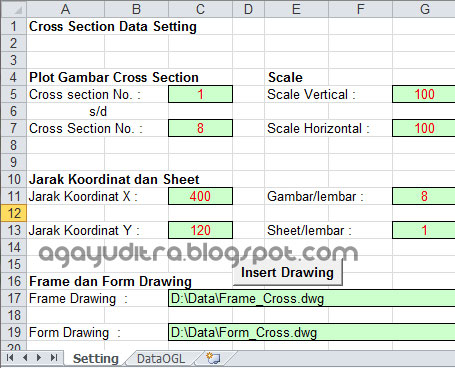
5. Buka Sheet "Setting", kemudian masukkan nomer cross yang akan di plot, misalkan 1-8 (saran: plot per 8 cross aja, biar gak berat), lalu pada isian "Gambar/lembar" isikan 8


4. Setelah data dimasukkan, lakukan penyimpanan (Save). file excel jangan diclose, biarkan terbuka.


Bagian PCLP

1. Buka program PCLP.exe

2. Buka menu Cross Section - Existing

3. Muncul jendela seperti dibawah, isian akan otomatis sama dengan sheet setting yang sudah di isi pada file excel tadi. kemudian klik OK.
Keterangan :
a. Cross Section No. : di isi data nomer berapa saja yang akan di plot. (Aga sarankan maksimal per 8 section aja, supaya tidak berat)
b. Skala : isikan skala vertikal dan horizontal
c. Jarak Koordinat dan Sheet :
    - Jarak X & Y : Lihat ilustrasi di bawah ini.
    - Angka 8 adalah jumlah cross section yg akan di plot.

*parameter di atas boleh diubah sesuai dengan kebutuhan.

*klik untuk memperbesar
4. Simpan file .scr di folder yang mudah di ingat.


Bagian AutoCAD

1. Buka program AutoCAD

2. Ketikkan SCR pada command bar, kemudian enter (SCR adalah perintah untuk Script)

3. Cari file yang sudah di simpan tadi. kemudian Open.

4. Tunggu beberapa saat, maka akan tergambar potongan / Cross Section sesuai dengan data.


Demikian proses penggambaran Cross Section dari data Excel ke AutoCAD. Semoga mudah dipahami dan bermanfaat.

*Untuk download program/ software PCLP silahkan kontak Ikram via email : siteengineering90@gmail.com

Jumat, 21 November 2014

Cara Membuat Hatch Pattern Sendiri di Autocad All Versi

Pasa posting kali ini kita akan mencoba membuat hacth and Gradien atau arsiaran pada autocad all versi
Langsunng saja pada pembahasan
1. Downliad terlebih dahulu Draw Hatch Autocad di sini,
2. Upload Draw Hatch kedalam Autocad Dengan command AP, maka akan muncul seprti gambar di bawah ini, cari lokasi file dan Upload ke dalam autocad dengan cara klik Load, dan close setelah succses...

tampilan AP

3. Stelah itu ketik DHA dan Close Draw Hatch, maka akan muncul garis batasan arsir yang akan di buat,

tampilan Draw Hacth

tampilan batsa Hacth yang akan di buat
4.  Buatlah bentuk Hatch di dalam batas tersebut sesuai keinginan anda, contohya bentuk v
5.  Ketik DHA maka akan muncul, dan klik select, dan blok pada garis rencana Hatch tersebut, dan klik View untuk melihat hasilnya, dan ukurannya dapat di sesuaikan pada " Sides, factor dam Limit' .
6.  Klik Write jika hasil sudah sesuai keinginan anda untuk menyimpan hasilnya dalam bentuk Extension Pat, dan save pada satu folder,"beri nama sesuai keinginan anda",
 7.  Ketik OP dan enter , Klik Files, klik Support File Seach Part, dan klik ADD, Browser ke dalam lokasi file tadi dan pilih folder Extension Pat tadi dan ok,, Selesai tahap pembuatannya :D,,
8. Buka Hatch dan klik Swath dan klik Custom untuk melihat hasilnya
Selesai
Selamat mencoba

source : aiyubf.blogspot.com/2014/06/cara-membuat-hatch-autocad-sendiri.html

Jumat, 03 Oktober 2014

Memutar Viewport Pada Layout Auto CAD

       Auto CAD ini merupakan software drafting yang cukup membantu dalam proses penggambaran dan proses penghitungan. Postingan ini membahas mengenai cara untuk memutar viewport yang ada di layout AutoCAD untuk proses print. Caranya cukup mudah, yaitu:

  1.  Masuk ke layout untuk print. 
  2. Klik dua kali ke dalam viewport, kemudian setting ucs viewport tersebut sesuai dengan   arah perputaran yang kita inginkan dengan dibantu garis 
  3. Ketik "UCS" - "OB" dan select/pilih garis bantu yang sudah kita buat. 
  4. UCS/arah cursor akan berubah sesuai dengan arah object. 
  5. Ketik "Plan" - "C" maka viewport akan berubah mejadi sesuai dengan arah garis bantu yang kita buat.

    Sekian dari saya, semoga bermanfaat.
    Salam Engineer.


    *Source : http://newkidjoy.blogspot.com/2013/12/tutorial-autocad-memutar-viewport.html

Sabtu, 19 April 2014

Metode Eksplorasi Awal Air Tanah


Berikut ini merupakan cuplikan video Metode Eksplorasi Awal Air Tanah Dengan Cara Geolistrik Wenner SNI-03-2528-1991, http://www.youtube.com/watch?v=efs7oTHdb-M

Mengenal Eksplorasi Geolistrik


Mengenal Eksplorasi Geolistrik

Dalam beberapa seri pertama, kita mengenal beberapa informasi umum tentang fenomena gempa bumi. Gempa bumi di bidang keilmuan geofisika merupakan fenomena sifat fisika bumi yang elastik. Atau dapat berubah bentuk. Dalam seri yang kedua ini, akan dibahas bagaimana sifat fisika bumi lainnya, yaitu kelistrikan, sehingga dapat dimanfaatkan untuk bidang eksplorasi. Artikel ini membahas teori-teori dan beberapa hal mendasar dari geolistrik, silahkan Anda lanjut ke link berikut untuk melihat bagaimana aplikasi Geolistrik dalam eksplorasi sumber daya alam.
Batuan-batuan di dalam bumi, dan beberapa material lainnya (misalnya fluida, mineral, dan lain sebagainya) memiliki resistivitas atau konduktivitas tertentu. Resistivitas adalah ukuran bagaimana suatu material mengalirkan aliran arus listrik. Batuan berpori dengan kandungan fluida yang bersifat elektrolit biasanya memiliki nilai resistivitas yang rendah, artinya batuan tersebut memiliki kemampuan yang baik dalam mengalirkan aliran arus listrik atau batuan tersebut bersifat konduktif. Distribusi resistivitas di bawah permukaan bumi diperoleh dari hasil perekaman beda potensial di permukaan akibat dari adanya arus listrik yang diinjeksikan ke dalam bumi melalui suatu elektroda. Gambar 1 di bawah ini menunjukkan skematik sederhana pengukuran geolistrik pada medium yang homogen.


Gambar 1. Aliran arus listrik apabila menggunakan satu elektroda A sebagai sumber arus (a), aliran arus listrik oleh sepasang elektroda sumber AB dan penerima MN (b). (Sumber: Geoelectrical Methods – MØLLER et al)
Pengukuran geolistrik berkaitan erat dengan geometri susunan elektroda arus dan potensial yang digunakan. Beberapa konfigurasi elektroda yang umum digunakan adalah Schlumberger, Wenner, Dipole-dipole, dan Gradient Array. Perkiraan distribusi resistivitas secara horizontal atau lateral dari data sekunder memungkinkan untuk melakukan pengukuran geolistrik dengan teknik sounding atau profiling. Geolistrik sounding atau Vertical Electrical Sounding merupakan salah satu teknik geolistrik 1-Dimensi yang melihat perubahan nilai resistivitas yang bervariasi terhadap kedalaman di satu titik. Konfigurasi elektroda yang umum digunakan adalah konfigurasi Schlumberger. Variasi perubahan nilai resistivitas secara lateral dapat dilihat secara tepat dengan teknik geolistrik profiling atau geolistrik 2-Dimensi. (Gambar 2)

Gambar 2. Konfigurasi elektroda yang umum digunakan (Sumber: Milsom, 2003)
Teknik pengukuran geolistrik di lapangan telah berkembang dari penggunaan sepasang elektroda sumber arus dan sepasang elektroda penerima beda potensial menjadi beberapa elektroda sekaligus (multi electrode). Setiap elektroda dapat berfungsi sebagai sumber atau penerima pada saat tertentu. Penggunaan elektroda semacam ini, dapat meningkatkan produktifitas dan menekan biaya operasional lapangan. (Gambar 3).
Gambar 3. Layout pengukuran geolistrik multi-eketroda
Metoda geolistrik untuk eksplorasi telah digunakan sejak lama, terutama untuk kepentingan pertambangan. Dalam sejarah, pada tahun 1910, dua bersaudara berkebangsaan Prancis, Conrad dan Marcel Schlumberger menemukan bahwa biji besi dapat dibedakan dari sekitarnya dengan mengukur sifat konduktivitas listriknya. Batuan yang mengandung biji besi ini akan lebih konduktif dibandingkan batuan-batuan di sekitarnya. Jika suatu medan listrik dapat dialirkan ke dalam tanah, pengukuran tegangan listrik di permukaan dapat digambarkan sebagai peta yang menunjukan daerah-dearah yang memiliki nilai potensial listrik yang sama. Di tahun 1912, Conrad mencoba metoda ini pada survey di tambang besi di sekitar Caen, Normandy. Eksperimen yang dilakukan Conrad dan Marcel ini merupakan cikal bakal metoda electrical well logging dari perusahaan Schlumberger.

source :  http://hub.hagi.or.id/index.php/2013/10/23/mengenal-eksplorasi-geolistrik/

Senin, 27 Januari 2014

TUTORIAL CIVIL 3D LAND DESKTOP 2009

Untuk mempercepat proses penggambaran, perencanaan dan perhitungan volume
akan lebih effektif dan efisien jika kita menggunakan bantuan software
CIVIL 3D LAND DESKTOP, software tersebut sudah beredar dari versi 2000 s/ad versi 2009

Adapun Tool yang dapat digunakan dari CIVIL 3D LAND DESKTOP adalah:

1. Memasukkan data titik/import dari hasil hitungan x,y,z
2. Membuat kontur dengan data tersebut
3. Membuat Profil Memanjang
4. Membuat Profil Melintang
5. Menentukan Elevasi Desain Permukaaan Tanah
6. Membuat Alinyemen Horizontal dan Vertikal
7. Menghitung volume galian dan timbunan yang diperlukan dalam pekerjaan tanah.

Mari kita kupas satu persatu langkah diatas.

TUTORIAL CIVIL 3D LAND DESKTOP 2009


Rabu, 15 Mei 2013

Wind Rose (Diagram Mawar Angin)

Wind Rose atau biasanya lebih dikenal dengan diagram mawar angin pengolahan dan penyajian data angin dalam bentuk tabel (ringkasan ) atau diagram. Jumlah data angin seperti yang ditunjukkan dalam tabel diatas hanya beberapa hari saja apabila pengamatan dilakukan untuk beberapa tahun adalah sangat besar. Berikut ini tabel dan gambar wind rose bulan april 2005.

Wind Rose/ Mawar Angin sungai mireng pada bulan april 2005


               Dengan table atau mawar angin tersebut maka karakteristik angin dapat dibaca dengan cepat. Tabel dan gambar tersebut menunjukkan persentasi kejadian angin dengan kecepatan tertentu dari berbagai arah dalam periode waktu pencatatan. Dalam gambar tersebut garis-garis radial adalah arah angina dan tiap lingkaran menunjukkan persentasi kejadian angin dalam periode waktu pengukuran.

CARA PENINJAUAN PERENCANAAN PELABUHAN

         Pelabuhan adalah sebuah fasilitas di ujung samudera, sungai, atau danau untuk menerima kapal dan memindahkan barang kargo maupun penumpang ke dalamnya. Pelabuhan biasanya memiliki alat-alat yang dirancang khusus untuk memuat dan membongkar muatan kapal-kapal yang berlabuh.
          Dengan berkembangnya ilmu pengetahuan tentang Oseanografi, maka keperluan akan pelabuhan itu sendiri sangatlah penting. Berikut merupakan hal-hal yang perlu dilakukan dalam merencanakan suatu Pelabuhan.

Layout Typical Pelabuhan

Kebutuhan akan pelabuhan timbul untuk memenuhi:
  • Pertimbangan politik
  • Peningkatan kegiatan ekonomi, perdagangan
  • Pendukung kelancaran produksi perusahaan/Pabrik

Persyaratan Pelabuhan
  • Harus ada hubungan yang mudah antara transportasi air dan darat
  • Lokasi yang mempunyai daerah belakang (daerah pengaruh) subur dengan populasi penduduk cukup banyak
  • Kedalaman air dan lebar alur yang cukup
  • Kapal bisa membuang sauh selama menunggu untuk merapat ke dermaga guna bongkar muat barang/mengisibahanbakar
  • Harus mempunyai fasilitas bongkar muat barang
  • Harus mempunyai fasilitas untuk mereparasi kapal

Perlengkapan Pelabuhan
  • Pemecah gelombang
  • Alat pelayaran
  • Kolam pelabuhan
  • Dermaga
  • Alat penambat
  • Gudang lini I dan lapangan terbuka
  • Gedung terminal untuk keperluan administrasi
  • Fasilitas bahan bakar untuk kapal
  • Fasilitas pandu kapal, kapal tunda dan perlengkapan lainnya
  • Peralatan bongkar muat barang
  • Fasilitas lain


Pemilihan Lokasi Pelabuhan
  • Aksesibilitas
  • Daerah pengaruh
  • Ketersediaan lahan
  • Kondisi oceanografi
  • Fasilitas pendukung

Kelayakan Pelabuhan

  • Biaya pembangunan dan perawatan bangunan pelabuhan termasuk pengerukan pertama yang harus dilakukan
  • Biaya operasi dan pemeliharaan, terutama pengerukan endapan di alur dan kolam pelabuhan
  • Penghasilan dari pelabuhan untuk dapat mengembalikan biaya investasi yang telah dikeluarkan dan biaya operasional dan pemeliharaan pelabuhan
  • Manfaat dari pelabuhan tersebut terhadap perkembangan daerah pengaruh

Membuat kontur dari data koordinat Excel menggunakan Aplikasi Surfer

Sebelum melakukan proses penggambaran kontur secara digital ini, terlebih dulu yang dipersiapkan adalah:
 
1.Data Koordinat dalam format excel (*.xls) berupa titik x,y dan z
data koordinat dalam excel
2. Komputer/Laptop yang mempunyai spesifikasi grafis cukup
3. Software Surfer yang telah terinstal pada Komputer/Laptop tersebut. pada tuturial singkat ini saya menggunakan Software Surfer 8.0 (bisa didownload di http://www.goldensoftware.com/)
4. Segelas Sanger panas + Sepiring Nasgor :)


Langsung saja kita mulai tahapan gak jelas ini, yang pertama buka software Surfer yang telah terinstal sebelumnya. 
-pilih new > "plot document" dari menu bar
tampilan jendela kerja surfer
 -lalu pada menu bar pilih "grid" > "data"

 -pilih file excel data koordinat yang telah disiapkan sebelumnya

-pastikan kolom X, Y, dan Z sudah sesuai dengan kolom X, Y, Z pada excel
-pilih OK, maka akan ada notifikasi bahwa file grid telah berhasil dibuat 
 -Kembali pada menu bar pilih "Map" > "Contour Map" > "New Contour Map" maka akan muncul jendela untuk membuka file grid yang telah dibuat sebelumnya
- Arahkan pada folder file grid yang telah dibuat sebelumnya lalu pilih file grid tersebut (*.grd)

-
gambar kontur yang telah jadi dari data koordinat excel
-Untuk mengubah interval kontur, klik pada muka peta yang diedit, klik kanan, pilih properties, atau bisa juga pada menu bar pilih "Edit" > "Properties", maka akan muncul jendela Contours Properties seperti ini

 -Pada bagian Interval isikan Interval Kontur yang diinginkan. Yang perlu diingat adalah interval kontur disesuaikan dengan skala peta yang akan diplot.
-selanjutnya lakukan proses layouting pada muka peta tersebut jika hendak mengeplotnya pada peta.
tampilan data wireframe (menu > map > wireframe...)

tampilan data surface (menu > map > surface...)
Cukup sekian dari saya, tentu saja tutorial singkat ini masih banyak kekurangan, silahkan ditambahkan. :)

cc : ndikarahman.blogspot.com

Twitter Delicious Facebook Digg Stumbleupon Favorites More

 
Design by Free WordPress Themes | Bloggerized by Lasantha - Premium Blogger Themes | Macys Printable Coupons