Tampilkan postingan dengan label AutoCAD. Tampilkan semua postingan

Minggu, 24 Juni 2018

Software Baja Ringan Quick Series 11.801


Quik Series is a well-established global steel framing technology provider offering a competitive design, engineering and manufacturing solution. Quik Series System and roll forming equipment provide a reliable, fast and easy solution to design, engineer and build steel framing construction projects.
Over the last 20 years, Quik Series Software has been adopted globally. Supporting many international building codes, Quik Series is used in Australia, New Zealand, Asia, Africa, Middle East, Europe and South America.

Download ??
*Untuk download  Software Baja Ringan Quick Series 11.801 silahkan kontak Ikram via email : siteengineering90@gmail.com


Rabu, 27 Desember 2017

TUTORIAL COREL DRAW BERBAHASA INDONESIA


01. Butterfly Ornament
-Corel Draw
-Mengatur Tampilan
-Perataan Object
-Memutar Dan Mengatur Urutan Object
-Group, Combine, Weld Dan Trim
-Insersect Dan Back Minus Front
-Ornament Kotak
-Menambah Lingkaran Dan Segitiga
-Tracing Kupu-Kupu


02. It’s Valentine Day
-Background Kotak Full Color
-Menambahkan Text
-Membuat Hati Dalam Kotak
-Menggambar Bunga Waru
-Sentuhan Akhir

03. Hit The Floor!
-Layout Background
-Acessories Desain
-Menambahkan Foto Artis
-Mengatur Layout Text

04. Kartu Perdana Mentari
-Sketsa Sinar Matahari
-Pewarnaan Sinar
-Menggambar Pipi
-Sketsa Mata
-Menggambar Bibir & Bayangan
-Pewarnaan Wajah
-Menyelesaikan Bagian Wajah
-Layout Kartu
-Pewarnaan Kartu
-Sentuhan Akhir

05. Girl Shopper
-Mempersiapkan Layer
-Tracing Wajah
-Membuat Bayangan & Wajah
-Rambut
-Mewarnai Rambut
-Tracing Tangan
-Tracing Baju
-Tracing Kaki Dan Sepatu
-Tas Belanja
-Sentuhan Akhir

06. Blossoming Flower
-Menggambar Bunga
-Daun Dan Batang
-Sentuhan Akhir

07. Tugu Malang
-Tugu Bagian Atas
-Tugu Bagian Tengah
-Membuat Anak Tangga

08. Cute Caterpillar
-Membuat Ulat Bulu
-Menambahkan Daun Dan Batang
-Background Dan Balon Text

09. Ngalam City Pin
-Menggambar Background
-Apel Hijau
-Menambahkan Balon Text

10. Welcome to Malang
-Menggambar Bola Mata Di Tugu
-Menambahkan Mulut Dan Tangan
-Menggambar Awan
-Empat Warna Pelangi
-Menambah Text Dan Gambar Hati

11. Malang View Calendar
-Bukit-Bukit Dan Pepohonan
-Menambahkan Matahari Dan Text
-Gambar Awan Dan Memo
-Menata Layout Kalender

12. Distro Clothing
-Tracing Mobil VW
-Menambahkan Lingkaran Pelangi
-Efek Bercak Dan Gambar Bunga
-Text Auto Frog Dan Bintang
-Menggabung Desain Ke Kaos


*Untuk download  TUTORIAL TUTORIAL COREL DRAW BERBAHASA INDONESIA silahkan kontak Ikram via email : siteengineering90@gmail.com

TUTORIAL PHOTOSHOP VOL 1 BERBAHASA INDONESIA


01. Seputar Photoshop
-Navigasi Photoshop
-Pengaturan Tampilan

02. Layer & Dasar Desain
-Membuat Dan Membuka File Baru
-Prinsip Kerja Layer
-Menggunakan Palette Layer
-Seleksi Rectangular & Memberi Warna
-Elliptical Marquee Lasso Tool & History
-Mengelompokkan Layer

03. The Butterfy Ornament
-Membuat Background
-Menggambar Lingkaran Dan Segitiga
-Sentuhan Akhir

04. Manipulasi Foto Dasar
-Lost Bear
-Fantasy Planet
-Menggunakan Brush

05. Friendship Card
-Persiapan
-Menata Layout Background
-Menambahkan Text
-Effect Drop Shadow & Lighting

06. Mewarnai Kartun
-Memperbaiki Gambar Hasil Scan
-Mewarnai Kulit
-Mewarnai Aksesoris, Baju, Ekor, Celana
-Memberi Efek Bayangan

07. Mendesain Kover Kaset
-Mempersiapkan Cover
-Membuat Daftar Judul Lagu
-Menambahkan Ornamen Bunga
-Memperbaiki Warna Dan Menambah
-Memberi Pola Kotak-Kotak

08. Teknik Masking
-Memahami Masking
-Kolase Menggunakan Masking
-Masking Dengan Channel
-Wajah Menyeramkan
-Effect Luka & Lebam

09. Manipulasi Foto
-Efek Star Wars
-Britney Zombie 1
-Britney Zombie 2
-Hantu Di Kuburan Tua 1
-Hantu Di Kuburan Tua 2

10. Spesial Effect
-Efek Matrix
-Spectacular Text
-Spectacular Text 2
-Pedang Api
-Bola Kristal 1
-Bola Kristal 2
-Big Bang 1
-Big Bang 2

11. Image Retuching
-Menghaluskan Kulit
-Efek Kartun
-Pop Art 1
-Pop Art 2
-Retro Image
-Glamour Effect

12. Lady Tiger
-Texture Kulit Harimau
-Mengatur Warna
-Sentuhan Akhir


*Untuk download  TUTORIAL PHOTOSHOP VOL 1 BERBAHASA INDONESIA silahkan kontak Ikram via email : siteengineering90@gmail.com

Senin, 25 Desember 2017

TUTORIAL 3DS MAX VOL 1 BERBAHASA INDONESIA


01. Pengenalan Tampilan
-Pengantar Chapter 1
-Navigasi Viewport Screen
-Keyboard Shorcut
-Transformasi Tool
-Viewport Configuration


02. Membuat dan Menata Objek
-Pengantar Chapter 2
-Latihan Membuat Object Standar
-Auto Grid

03. Pengaturan dan Alat Alat (Tools)
-Pengantar Chapter 3
-Clone
-Mirror
-Align
-Array
-Select By Name & Unit Setup
-Selection Set
-Aplikasi Latihan Tool
-Latihan Menata Object

04. Modifikasi
-Pengantar Chapter 4
-Nama & Warna Object
-Parameter Object
-Membuat Tangga & Modifikasi Bend
-Modifikasi Twist & Taper
-Modifikasi Noise
-Configure Modifier Sets

05. Modeling dan Edit Poly
-Pengantar Chapter 5
-Vertex, Edge, Border, Polygon, & Element
-Latihan Membuat Bangunan Sederhana
-Aplikasi Extrude, Bevel, & Inset
-Seleksi Polygon & Edge
-Modeling Botol
-Modeling Gelas

06. Bermain Dengan Shape
-Pengantar Chapter 6
-Shape: Line, Circle, Arc, Dll
-Modifikasi Extrude & Bevel
-Editable Poly, Edge Connect, Chamfer
-Memberi Text, Bintang, Bend & Bevel
-Modifikasi Lathe
-Modeling Dengan Loft
-Loft Object
-Membuat Pasta Gigi

07. Cahaya dan Efek Pencahayaan
-Pengantar Chapter 7
-Sumber Cahaya Omni, Spot, Direct Dan Skylight
-Pengaturan Parameter Sumber Cahaya
-Latihan Cahaya Omni & Target Direct
-Modeling Lampu Sorot
-Pengaturan Cahaya Lampu Sorot
-Efek Cahaya/Lens Effect; Glow Dan Ray

08. Tekstur dan Material
-Pengantar Chapter 8
-Modeling Object
-Menggunakan Material Editor
-Difuse Map
-Bump
-Menambahkan Object Pohon
-Opacity Map
-Reflection Map
-Multi/Sub/Object
-Material Dengan Composite Layer
-Pengaturan Pencahayaan

09. Efek Partikel dan Suasana
-Pengantar Chapter 9
-Particle System
-Efek Hujan
-Efek Api
-Efek Kabut

10. Animasi
-Pengantar Chapter 10
-Dasar-Dasar Animasi
-Transformasi
-Modifikasi

11. Render Gambar Diam dan Film
-Pengantar Chapter 11
-Rendering

*Untuk download  TUTORIAL 3DS MAX VOL 1 BERBAHASA INDONESIA silahkan kontak Ikram via email : siteengineering90@gmail.com

Minggu, 24 Desember 2017

TUTORIAL AUTOCAD VOL 1 BERBAHASA INDONESIA


1. INTRODUCTION
- Mengenal Autocad
- Navigasi Autocad 2009
- Membuka Dan Menyimpan Data
- Menggambar Garis
- Mengatur Tampilan Dan Memilih Gambar
- Memilih Display


2. TEKNIK DASAR MENGGAMBAR
- Sistem Koordinat Absoulte
- Sistem Koordinat Relative
- Menggambar Persegi
- Menggambar Lingkaran
- Perintah Arc

3. MEMPERCEPAT PENGGAMBARAN
- Menggunakan Polar Tracing
- Fasilitas Object Snap
- Object Snap Tracking
- Latihan Polar Koordinat

4. MODIFIKASI OBJECT
- Perintah Move
- Copy & Paste
- Merubah Ukuran Dan Stretch
- Scale
- Align
- Array Rectangular
- Polar Array

5. MANIPULASI OBJECT
- Offset
- Mirror
- Trim Cutting Edges
- Trim Edges Extend
- Extend
- Fillet
- Chamfer

6. ANEKA PERINTAH LAIN
- Hatch
- Polygon Tool
- List & Boundary
- Manajemen Layer

7. MENGGAMBAR KURVA
- Polyline
- Polyline Edit
- Spline
- Sketch
- Modifikasi Sketch

8. TEXT & SETTING DIMENSI
- Text
- Multiline Text
- Memberi Garis Dimensi
- Garis Dimensi Tambahan & Keterangan
- Dimension Style: Tlines, Symbol & Arror
- Dimension Style: Text & Primary Units
- Dimension Style: Fit

9. LATIHAN, SKALA & PETA
- Latihan Dasar Menggambar Mesin
- Latihan Dasar Menggambar Mesin I
- Latihan Dasar Menggambar Mesin II
- Roda Gigi
- rinsip Pengskalaan & Ploting
- Tracing Peta

10. DENAH BANGUNAN
- Menggambar Dinding
- Dinding Dengan Multiline
- Menggambar Pintu
- Mengatur Pintu
- Gambar Kusen Dan Jendela
- Menggambar Teras
- Memberi Keterangan Text
- Memberi Dimensi Dan Desain
- Mengatur Perabot
- Menata Ruang
- Merapikan Ruangan
- Mengarsir Ruangan

11. TAMPAK BANGUNAN
- Menggambar Teras
- Pintu
- Jendela
- Roster
- Atap
- Balok Dan Plat
- Sun Shading Dan Pagar
- Memberi Arsiran Dinding
- Arsiran Pintu, Plat, Teras
- Menambah Pohon, Mobil Dan Orang

12. PLOT & LAYOUT CETAK
- Persiapan Plot
- Pengaturan Skala
- Scale Fit To Paper
- Layout Dan View Port
- Viewport 4 Tampilan
- Tampilan Presentasi
- Mengatur Skala Pada Layout
- Membuat Kepala Gambar
- Menggunakan Attibute Difinition
- Edit Attibute
- Mencetak Dari Layout
- Tebal Tipis Garis

*Untuk download TUTORIAL AUTOCAD VOL 1 BERBAHASA INDONESIA silahkan kontak Ikram via email : siteengineering90@gmail.com

Sabtu, 10 September 2016

Cara Menggunakan PCLP - Plan, Cross Section and Longitudinal Profile Program

Berkat bergabung dengan grup facebook Surveyor Indonesia, saya mendapatkan info tentang software PCLP dan Alhamdulillah ada member yang mau berbagi program tersebut dengan beberapa penjelasan singkat.

Banyak sekali teman-teman lama dari proyek yang menanyakan software PCLP (Plan, Cross Section and Longitudinal Profile Program),


Kali ini saya akan share bagaimana cara instan menggambar Potongan / Cross Section dan Longitudinal Profile / Long Profile dari data Excel langsung ke AutoCAD.

Bagian Excel

1. Siapkan data-data hasil pengukuran. Data jarak dan elevasi.

2. Masukkan data-data pengukuran ke dalam file Excel "PCLP Cross.XLS" pada sheet "DataOGL"

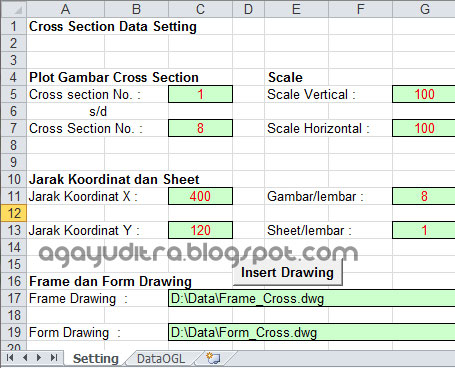
5. Buka Sheet "Setting", kemudian masukkan nomer cross yang akan di plot, misalkan 1-8 (saran: plot per 8 cross aja, biar gak berat), lalu pada isian "Gambar/lembar" isikan 8


4. Setelah data dimasukkan, lakukan penyimpanan (Save). file excel jangan diclose, biarkan terbuka.


Bagian PCLP

1. Buka program PCLP.exe

2. Buka menu Cross Section - Existing

3. Muncul jendela seperti dibawah, isian akan otomatis sama dengan sheet setting yang sudah di isi pada file excel tadi. kemudian klik OK.
Keterangan :
a. Cross Section No. : di isi data nomer berapa saja yang akan di plot. (Aga sarankan maksimal per 8 section aja, supaya tidak berat)
b. Skala : isikan skala vertikal dan horizontal
c. Jarak Koordinat dan Sheet :
    - Jarak X & Y : Lihat ilustrasi di bawah ini.
    - Angka 8 adalah jumlah cross section yg akan di plot.

*parameter di atas boleh diubah sesuai dengan kebutuhan.

*klik untuk memperbesar
4. Simpan file .scr di folder yang mudah di ingat.


Bagian AutoCAD

1. Buka program AutoCAD

2. Ketikkan SCR pada command bar, kemudian enter (SCR adalah perintah untuk Script)

3. Cari file yang sudah di simpan tadi. kemudian Open.

4. Tunggu beberapa saat, maka akan tergambar potongan / Cross Section sesuai dengan data.


Demikian proses penggambaran Cross Section dari data Excel ke AutoCAD. Semoga mudah dipahami dan bermanfaat.

*Untuk download program/ software PCLP silahkan kontak Ikram via email : siteengineering90@gmail.com

Jumat, 21 November 2014

Cara Membuat Hatch Pattern Sendiri di Autocad All Versi

Pasa posting kali ini kita akan mencoba membuat hacth and Gradien atau arsiaran pada autocad all versi
Langsunng saja pada pembahasan
1. Downliad terlebih dahulu Draw Hatch Autocad di sini,
2. Upload Draw Hatch kedalam Autocad Dengan command AP, maka akan muncul seprti gambar di bawah ini, cari lokasi file dan Upload ke dalam autocad dengan cara klik Load, dan close setelah succses...

tampilan AP

3. Stelah itu ketik DHA dan Close Draw Hatch, maka akan muncul garis batasan arsir yang akan di buat,

tampilan Draw Hacth

tampilan batsa Hacth yang akan di buat
4.  Buatlah bentuk Hatch di dalam batas tersebut sesuai keinginan anda, contohya bentuk v
5.  Ketik DHA maka akan muncul, dan klik select, dan blok pada garis rencana Hatch tersebut, dan klik View untuk melihat hasilnya, dan ukurannya dapat di sesuaikan pada " Sides, factor dam Limit' .
6.  Klik Write jika hasil sudah sesuai keinginan anda untuk menyimpan hasilnya dalam bentuk Extension Pat, dan save pada satu folder,"beri nama sesuai keinginan anda",
 7.  Ketik OP dan enter , Klik Files, klik Support File Seach Part, dan klik ADD, Browser ke dalam lokasi file tadi dan pilih folder Extension Pat tadi dan ok,, Selesai tahap pembuatannya :D,,
8. Buka Hatch dan klik Swath dan klik Custom untuk melihat hasilnya
Selesai
Selamat mencoba

source : aiyubf.blogspot.com/2014/06/cara-membuat-hatch-autocad-sendiri.html

Jumat, 03 Oktober 2014

Memutar Viewport Pada Layout Auto CAD

       Auto CAD ini merupakan software drafting yang cukup membantu dalam proses penggambaran dan proses penghitungan. Postingan ini membahas mengenai cara untuk memutar viewport yang ada di layout AutoCAD untuk proses print. Caranya cukup mudah, yaitu:

  1.  Masuk ke layout untuk print. 
  2. Klik dua kali ke dalam viewport, kemudian setting ucs viewport tersebut sesuai dengan   arah perputaran yang kita inginkan dengan dibantu garis 
  3. Ketik "UCS" - "OB" dan select/pilih garis bantu yang sudah kita buat. 
  4. UCS/arah cursor akan berubah sesuai dengan arah object. 
  5. Ketik "Plan" - "C" maka viewport akan berubah mejadi sesuai dengan arah garis bantu yang kita buat.

    Sekian dari saya, semoga bermanfaat.
    Salam Engineer.


    *Source : http://newkidjoy.blogspot.com/2013/12/tutorial-autocad-memutar-viewport.html

Sabtu, 06 April 2013

Teknik Dasar Autocad Secara Mudah & Praktis

          
      Belajar Teknik Dasar Autocad Secara Mudah Praktis, Belajar AutoCAD Tidaklah Sesulit Yang Anda Bayangkan, Dalam masalah urusan Kontruksi Bangunan memanglah tidak jauh dengan urusan menggambar, sekarang Teknology dan Informasi sudah mulai berkembang pesat dan berdampak juga kepada Jurusan Kontruksi Bangunan. Mahasiswa Bangunan diharapkan dapat menggambar secara manual ataupun menggunakan Software yang bernama Autocad. Autocad ini sangat bermanfaat dan membantu para arsitek untuk mempercepat proses kerjanya.
        Untuk belajar Autocad anda bisa mendownload Modul Petunjuk Menggambar Menggunakan Autocad. Silahkan klik link dibawah ini untuk mendownload modul tersebut :
  1. Download Modul AutoCAD 1
  2. Download Modul AutoCAD 2
 -Semoga Bermanfaat-

Twitter Delicious Facebook Digg Stumbleupon Favorites More

 
Design by Free WordPress Themes | Bloggerized by Lasantha - Premium Blogger Themes | Macys Printable Coupons